WorkLog - 업무일지
WorkLog - 업무일지
메모장, 엑셀, DB 툴을 오가다 지쳐서 직접 만든 업무일지 프로그램 "WorkLog" 입니다.
날짜별 일지에 표·그림·할 일·SQL 쿼리를 한꺼번에 적고, 쿼리 결과까지 그 자리에서 확인하는 Windows 프로그램입니다. 설치 파일(MSI) 하나로 설치되고, 데이터는 내 PC에만 저장됩니다.
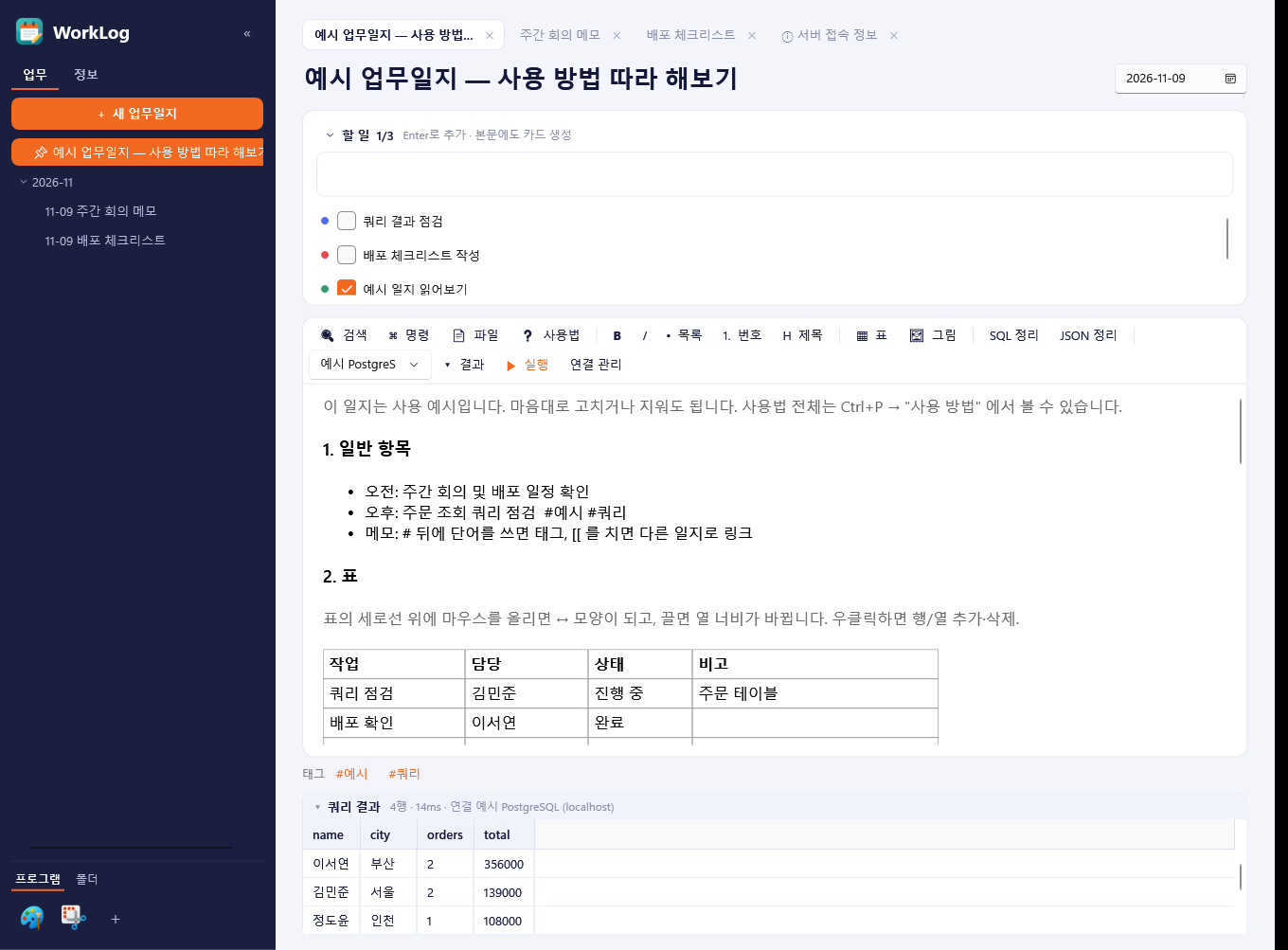
왜 만들었나
개발 업무를 하다 보면 하루 기록이 여기저기 흩어집니다.
오늘 할 일은 메모장에, 회의 내용은 노션에 쿼리는 DB 툴에서 돌리고 결과는 엑셀에 붙여넣고 캡처한 화면은 폴더 어딘가에 굴러다니고 어제 못 끝낸 일은 오늘 일지에 손으로 옮겨 적고
"오늘 한 일"을 찾으려면 이 네 군데를 다 뒤져야 했습니다. 그래서 하루의 기록을 한 화면에 모으는 도구를 직접 만들었습니다. 이름은 단순하게 WorkLog입니다.
WorkLog는 이런 프로그램입니다
1. 날짜별 일지 + 정보 노트, 탭으로 열기
왼쪽에는 월별로 묶인 업무일지와, 날짜와 상관없이 두고 보는 정보 노트(서버 주소, 자주 쓰는 쿼리 등)가 있습니다. 정보 노트는 그룹으로 묶고 맨 위에 고정할 수 있습니다. 일지를 열면 브라우저처럼 위에 탭이 생기고, 프로그램을 껐다 켜도 열어 둔 탭이 그대로 돌아옵니다.
2. 할 일은 목록과 본문에 동시에
상단 입력칸에 할 일을 쓰고 Enter를 누르면 목록에 추가되면서 본문에도 색깔 카드가 생깁니다. 목록의 체크박스와 본문 카드의 ☐ 중 어느 쪽을 눌러도 양쪽이 함께 체크됩니다. 카드 아래에는 그 일에 대한 자세한 내용을 자유롭게 적을 수 있습니다.
그리고 제가 제일 좋아하는 기능: 일지를 우클릭해 **"다음 업무일지 만들기"**를 누르면, 완료한 항목은 빠지고 남은 일만 새 일지로 넘어갑니다. 더 이상 어제 일을 손으로 옮겨 적지 않습니다.
3. 표, 그림, 슬래시 명령
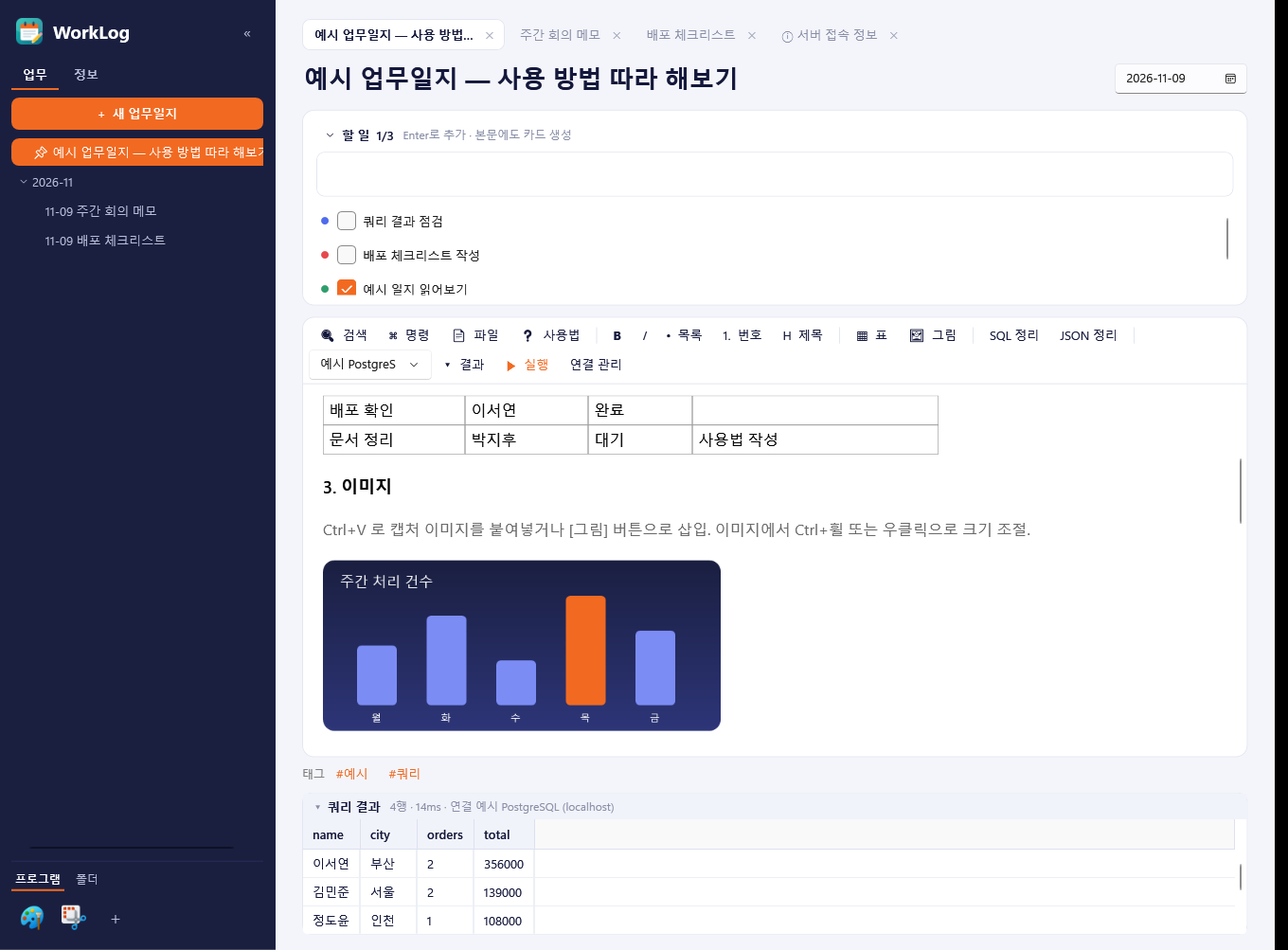
표의 세로선을 끌어서 열 너비를 바꿀 수 있고, 캡처한 이미지는 Ctrl+V로 바로 붙여넣습니다. 이미지 모서리를 끌면 크기가 바뀝니다. 빈 줄에서 /를 누르면 표, 번호 목록, 제목, 콜아웃, 구분선 같은 블록을 넣는 메뉴가 뜹니다.
SQL 정리와 실행 (PostgreSQL / Oracle)
쿼리를 붙여넣고 Ctrl+Q를 누르면 서브쿼리, CASE, WITH까지 보기 좋게 정리됩니다. Ctrl+Enter로 바로 실행하고, 결과는 아래 표에 나옵니다.
실행 중에는 취소 버튼이 되어 DB 쪽 쿼리까지 중단합니다.
INSERT/UPDATE/DELETE 같은 조회가 아닌 쿼리는 실행 전에 확인합니다.
결과 표는 접거나 높이를 조절할 수 있고, 엑셀용 복사, CSV 저장, 본문에 표로 삽입이 됩니다.
결과 행을 우클릭하면 UPDATE 쿼리를 자동으로 작성해 줍니다. 기본키는 DB에서 조회해서 WHERE 조건으로 쓰고, 못 찾으면 첫 컬럼을 쓰면서 주석으로 알려 줍니다. (실행은 하지 않고 본문에 넣어 주기만 합니다.)
DB 연결은 일지마다 저장됩니다. 일지를 열면 자동으로 그 DB로 연결돼서, 프로젝트별로 연결을 매번 바꿀 필요가 없습니다.
찾기와 연결
[[를 입력해 다른 일지로 링크하고, #태그로 분류합니다. 링크된 일지에는 백링크가 표시됩니다. 전체 검색(Ctrl+O), 현재 노트 안에서 찾기(Ctrl+F), 모든 기능을 이름으로 부르는 명령 팔레트(Ctrl+P)도 있습니다.
그 외 편의 기능
Git PR 가져오기: 그날 내가 만든 PR을 저장소별로 정리해 본문에 넣고, 열린 PR은 할 일로 추가합니다. (GitHub CLI 필요)
md / txt 뷰어: 마크다운을 표·코드·그림까지 뷰어처럼 보여 주고, 파일을 창에 끌어다 놓아도 열립니다.
프로그램·폴더 바로가기: 사이드바 맨 아래에 자주 쓰는 프로그램(클릭하면 관리자 권한으로 실행)과 폴더(탐색기로 열기)를 아이콘 버튼으로 둘 수 있습니다. 사이드바는 좁은 띠로 접을 수도 있습니다.
다운받기
WorkLog 소개
📅 날짜별 일지 + 정보 노트 업무 탭은 월별로 묶인 일지, 정보 탭은 날짜와 상관없는 메모(서버 주소, 자주 쓰는 쿼리). 그룹으로 묶고 맨 위에 고정할 수 있습니다. ▦ 표 · 그림 · 슬래시 명령
keisoft.kr
자주 쓰는 단축키
Ctrl+P 명령 팔레트 (모든 기능을 이름으로)
Ctrl+O / Ctrl+F 전체 검색 / 현재 노트 안에서 찾기
Ctrl+Q / Ctrl+J SQL / JSON 정리
Ctrl+Enter 쿼리 실행 (실행 중 다시 누르면 취소)
Ctrl+V 클립보드 이미지 붙여넣기
/ , [[ 슬래시 명령, 다른 일지로 링크
Ctrl+W / Ctrl+Tab 탭 닫기 / 다음 탭